
ファイル共有
オンラインストレージ4つを比較|無料で使える容量と、仕事で選ぶときのポイント
- 比べた製品
- 4
- 公開
- 2026.10.10
【PR】この記事には広告(アフィリエイトリンク)が含まれます。リンクから申し込みがあった場合、当サイトが紹介料を受け取ることがあります。掲載内容は編集部が独自に判断しています。
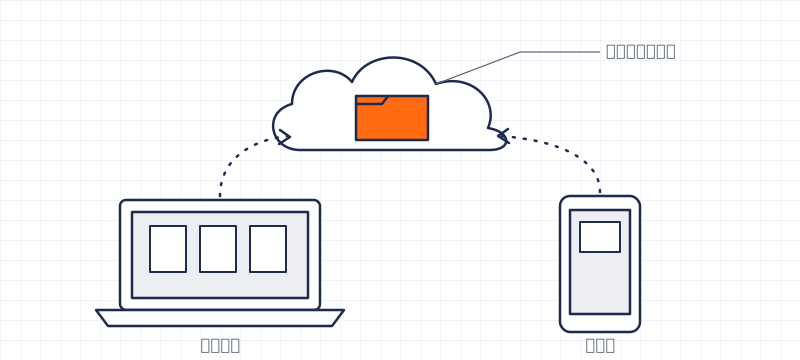
結論:使っているツールに合わせて選ぶ
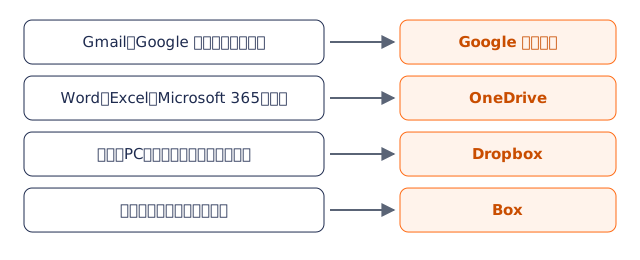
- Gmail や Google ドキュメントを使っているなら Google ドライブ
- Word・Excel など Microsoft 365 中心なら OneDrive
- パソコン間のファイル同期を手軽にしたいなら Dropbox
- 社外とのファイル共有や管理機能を重視するなら Box
オンラインストレージは「普段使っているツールとの相性」で選ぶと失敗しにくいです。無料プランで試してから、容量が足りなくなった段階で有料プランを検討しましょう。
比較表
| 項目 | Google ドライブ | Dropbox | OneDrive | Box |
|---|---|---|---|---|
| 無料プランの容量 | 15GB(Gmail・フォトと共有) | 2GB | 5GB | 10GB |
| 相性の良いツール | Google Workspace | 幅広いアプリ | Microsoft 365 | 業務システム全般 |
| 得意なこと | 共同編集 | 同期の速さ・手軽さ | Office ファイルの編集 | 共有の管理・セキュリティ |
無料容量や有料プランの料金は変更されることがあります。最新の情報は各公式サイトで確認してください(確認日:2026年10月)。
Google ドライブの特徴
Google アカウントがあればすぐに使え、無料で15GBまで保存できます。ただしこの15GBは Gmail や Google フォトと共有なので、メールや写真が多い人は実際に使える量が少なくなります。
良い点
- Google ドキュメント・スプレッドシートで、複数人で同時に編集できる
- 検索機能が強く、ファイルを探しやすい
気になる点
- Gmail・フォトと容量を分け合うため、気づくといっぱいになりやすい
Dropbox の特徴
Dropbox はパソコンのフォルダとクラウドを同期するしくみが分かりやすく、複数のパソコンで同じファイルを使いたい人に向いています。無料プランは2GBと少なめなので、本格的に使うなら有料プランが前提になります。
良い点
- 同期が安定していて、操作がシンプル
- 多くのアプリやサービスと連携できる
気になる点
- 無料プランの容量が小さく、つなげられる端末数にも制限がある
OneDrive の特徴
Microsoft アカウントで使えるストレージで、Windows のパソコンにははじめから組み込まれています。Word や Excel のファイルをそのまま開いて編集でき、Microsoft 365 を契約すると大きな容量が使えるようになります。
良い点
- Windows との一体感があり、設定がほとんどいらない
- Office ファイルの共同編集がスムーズ
気になる点
- 無料プランは5GBで、写真やバックアップを入れるとすぐに足りなくなる
Box の特徴
Box は企業向けのファイル共有サービスとして広く使われています。誰がどのファイルを見られるかを細かく決められ、社外の人との共有も管理しやすいのが強みです。個人向けの無料プランもありますが、1回にアップロードできるファイルの大きさに制限があります。
良い点
- 共有の権限やアクセス履歴を細かく管理できる
- 法人向けプランは容量の上限がゆるいものが多い
気になる点
- 個人の無料プランは機能やファイルサイズの制限がある
- 個人で軽く使うには機能が多すぎると感じることもある
選び方のポイント
1. 普段使っているツールに合わせる
Google のサービス中心なら Google ドライブ、Office 中心なら OneDrive を選ぶと、ファイルを開くたびに変換する手間がなくなります。
2. 誰と共有するかを考える
自分だけで使うなら、どのサービスでも困ることは少ないです。社外の取引先とやりとりが多いなら、共有リンクの期限やパスワードを設定できるか、閲覧履歴を確認できるかを比べましょう。
3. 必要な容量を見積もる
文書中心なら無料プランでもしばらく足ります。写真・動画やパソコン全体のバックアップに使うなら、最初から有料プランの容量と料金を比べておくのがおすすめです。
よくある質問
Q. 複数のサービスを併用しても大丈夫ですか? A. 問題ありません。ただしファイルがあちこちに散らばると探しにくくなるので、「仕事用はここ」と用途を決めておくと管理しやすくなります。
Q. 無料プランの容量を超えるとどうなりますか? A. 多くの場合、新しいファイルの保存や同期ができなくなります。サービスによってはメールの受信など他の機能に影響することもあるので、残り容量はこまめに確認しましょう。
まとめ
- Google 中心なら Google ドライブ
- 同期の手軽さなら Dropbox
- Office 中心なら OneDrive
- 共有の管理を重視するなら Box
まずは無料プランで使い勝手を確かめてみてください。