
【2026年】BASEの使い方を初心者向けに解説|開設・商品登録から発送・振込申請まで、STORES・Shopifyとも比較
最終更新:
【PR】この記事には広告が含まれます。
タイプ別のおすすめ
BASE(ベイス)は、初期費用・月額0円でネットショップを開けるサービスです。管理画面の手順どおりに進めれば、専門知識がなくてもお店を公開できます。この記事では、BASEの公式ヘルプで確認できた内容をもとに、登録から最初の注文の発送、売上の受け取りまでを順番に説明します。
BASEの使い方
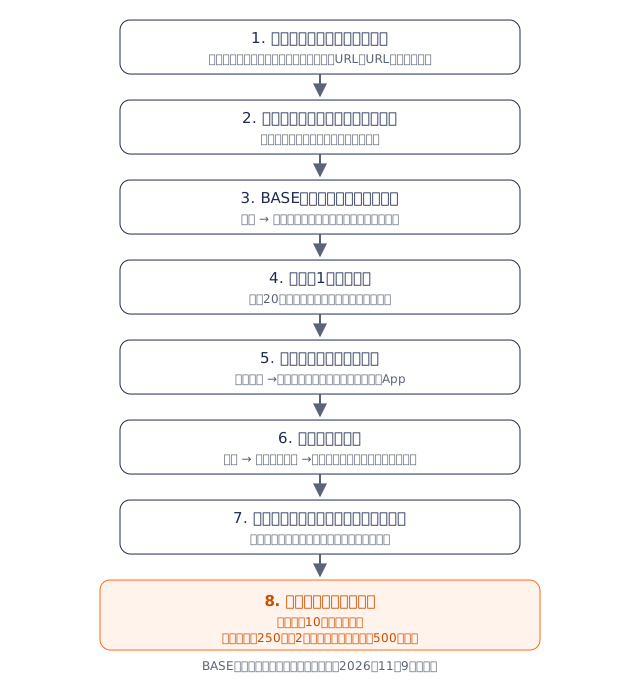
ここでは、個人がBASEのスタンダードプランでショップを開く場合を例にしています。画面の名前やボタンの名前は、BASEの公式ヘルプの表記に合わせました(確認日:2026年11月9日)。BASEとSTORESのどちらで始めるか迷っている人は、無料プランどうしの違いを「ネットショップを無料で始める方法」で比べています。
1. アカウントを登録する
BASEの公式サイトから新規登録をします。入力するのは次の3つです。
- メールアドレス:BASEからのお知らせや、購入者からの問い合わせの通知が届きます。あとから変更できます。
- パスワード:ログインに使います。あとから変更できます。
- ショップURL:お店のページのアドレスです。好きな文字列と、選んだドメインを組み合わせて作ります。
注意したいのはショップURLです。公式ヘルプでは、開設時に登録したURLはあとから変更できないとされています。短く、ショップ名と結びつくものにしましょう。なお、1つのアカウントで運営できるショップは1つです。
登録後は、届いた認証メールのURLを開いて「メール認証」を済ませます。反社会的勢力でないことの誓約書への同意も必要です。
2. 運営者の基本情報とショップ情報を入れる
次に「運営者の基本情報」を入力します。区分は「個人」「法人」「任意団体」から選びます。個人事業主も「個人」です。
個人の場合は、オーナーの氏名・住所・連絡先などを入れます。氏名は、売上を受け取る銀行口座の名義と一致させる必要があります。続けて、ショップ名(カナ・英字も)、ショップのカテゴリ、取り扱う商品の概要や価格帯を入力します。
連絡先の電話番号は、SMSか音声で届く4桁のコードで認証します。中古品・お酒など、販売に免許が必要な商品を扱う場合は、ここで許可証などの画像を提出します。
ショップ名や紹介文、SNSのIDは、あとから管理画面の「設定」→「ショップ情報」で変えられます。紹介文はABOUTページに表示され、検索結果やSNSでシェアされたときの説明文にも使われます。
3. 商品を登録する
管理画面で「商品を登録する」を押し、商品の種類(通常の商品、デジタルコンテンツなど)を選んで入力します。主な項目と、公式ヘルプに書かれている決まりは次のとおりです。
| 項目 | 決まり・ポイント |
|---|---|
| 商品画像 | 1商品20枚まで。jpg・png・gif。推奨サイズは1280×1280px、1枚10MB以下。動画は登録できない |
| 商品名 | 255文字まで。絵文字や機種依存文字は使えない |
| 商品説明 | 約2万文字まで |
| 価格(税込) | 税込で登録する。50円以上。電話番号認証をしていないと上限は50万円 |
| 税率 | 10%か8%(軽減税率)を選ぶ。税率を変えても価格は自動では変わらない |
| 在庫と種類 | 種類(バリエーション)ごとに在庫を設定できる |
| 公開状態 | 「公開」か「非公開」を選ぶ |
色やサイズがある商品は「種類」を使います。ここで気をつけたいのが2点です。まず、種類ごとに価格を変えることはできません。また、「カラー」と「サイズ」を別々に選んでもらう形にはできず、「ブラック - S」「ブラック - M」のように組み合わせて1つずつ登録します。在庫が0になった種類は、自動でSOLD OUTと表示されます。
入力したら「プレビュー」で見え方を確かめ、「登録する」を押せば完了です。準備中の商品は「非公開」にしておけば、お店を公開してもページに出ません。
4. テーマを選んでデザインを整える
管理画面のメニューから「デザイン」を開きます。上のツールバーの「テーマ」から、お店全体のレイアウトを決めるテーマを選びます。
| テーマの種類 | 内容 |
|---|---|
| オフィシャルテーマ | 無料。デザインパーツが使え、新しいAppsにも対応 |
| デザイナーズテーマ | デザインマーケットで購入する。デザインパーツは使えず、使えるAppsはテーマによって違う |
| カスタムテーマ | 「HTML編集 App」で自分で作る。一部の機能が使えない |
テーマを変えると、オフィシャルテーマでは編集したデザイン設定が初期化されます。テーマを先に決めてから、ロゴや画像、文字の色を整えましょう。編集したら「保存する」を押すと、ショップのページに反映されます。保存せずに「終了する」を押すと、変更は消えます。
5. BASEかんたん決済を申し込む
BASEでは、すべてのショップで「BASEかんたん決済」を使うことになっています。管理画面の「設定」→「決済方法」から利用申請をします。使える決済方法は、公式ヘルプでは次の8種類です。
- クレジットカード決済
- PAY ID あと払い
- コンビニ(Pay-easy)決済
- 銀行振込決済
- キャリア決済
- Amazon Pay
- PayPal
- PayPay
使いたい決済方法にチェックを入れて保存すると、原則としてすぐに使えるようになります。ただし、個人のショップではクレジットカードのJCBとアメリカン・エキスプレスは申請から2〜3営業日後から使えます。PAY ID あと払いやAmazon Payには審査があります。申請が通っても承認のメールは届かないので、「決済方法」の画面で使える状態になったかを確認しましょう。
申請の氏名・住所は、本人確認書類と同じ正式なものを入れます。番地や部屋番号の省略、氏名欄に屋号やショップ名を入れるといった不備があると、決済が一時的に使えなくなることがあります。
BASEかんたん決済以外の方法、たとえば代金引換、着払いでの発送、自分の口座への直接振込、手渡しでの現金払いは使えません。案内していることが分かると、販売を一時停止される場合があります。
6. 送料を設定する
送料の設定方法は2通りあります。
- ショップの送料:「設定」→「ショップ情報」で、0円〜90,000円の範囲で1つの金額を決めます。購入時に合計金額へ加算されます。
- 送料詳細設定 App:Appを入れると、全国一律・都道府県やエリア別・梱包サイズ別などの送料を作り、商品ごとに配送方法を割り当てられます。配送方法は20件まで作れます。
この2つは併用できません。まずは全国一律の送料で始め、商品ごとに送料を変えたくなったらAppを入れる、という順番でも大丈夫です。送料詳細設定 Appのサイズ別送料は、商品の個数か重量で切り替わります。重量を入れていない商品は0gとして計算されるので注意しましょう。また、注文が完了したあとに、その注文の送料は変更できません。
7. 特定商取引法に基づく表記を入れる
「設定」→「運営に関する情報」で、特定商取引法に基づく表記の内容を入力します。前半はお店の情報、後半は取引の条件です。
- 前半:区分、氏名、店舗・活動場所の住所、連絡先、営業時間など
- 後半:販売価格、代金の支払方法と時期、商品のお届け時期、返品について
氏名は本人確認書類と同じ正式な名前で、ひらがな・カタカナだけや、ショップ名では登録できません。住所も番地や部屋番号まで省略せずに入れます。PAY ID あと払いや銀行振込決済を選ぶと、支払い条件の文章が自動で追加されます。
区分が「個人」のショップは、住所と連絡先を購入者に非公開にできます。その場合、表記にはBASE株式会社の住所・連絡先が表示されます。ただし、氏名は非公開にできません。返品の依頼など取引に関する問い合わせがあれば、非公開にしていても住所と連絡先を伝える必要があります。商品を送るときの発送元も、自分の住所と電話番号です。
表記の内容が法律上十分かどうかは、消費者庁 特定商取引法ガイドで確認してください。自分の場合の書き方に迷うときは、消費生活センターや弁護士などの専門家に相談しましょう。
8. ショップを公開する
公開するには、次の4つが済んでいる必要があります。
- メールアドレスの認証
- 特定商取引法に基づく表記の入力
- BASEかんたん決済の利用申請
- 商品を1点以上登録
準備ができたら、「設定」→「ショップ情報」の「ショップ公開状況」にチェックを入れて保存します。チェックを外して保存すると、一時的に非公開にできます。長いあいだ管理画面にログインしないと、公開設定が一時的に非公開になることがあるので気をつけましょう。
公開前に、自分でテスト注文をしたい人もいるでしょう。BASEにはテスト購入の機能がなく、通常の注文と同じ手続きになります。公式ヘルプでは、自分で注文するときは銀行振込決済かコンビニ決済を使い、クレジットカードなどは使わないよう案内しています。決済が発生すると手数料は返金されない点にも注意してください。
9. 注文が入ったら発送し、「対応済」にする
注文が入ると、ショップにメールが届きます。管理画面の「注文」で、ステータスが「未対応」になっているか確認しましょう。銀行振込とコンビニ決済の注文は、購入者が支払うまで「入金待ち」です。支払いが済むとメールで知らせが届きます。
商品は自分で配送会社を選んで発送します。発送したら、注文のステータスを「対応済」に変えます。このとき、配送業者・追跡番号・購入者へのコメントを入力できます。「対応済」にすると、購入者に発送完了のメールが自動で届きます。
「対応済」にした時点で、商品代金がショップの売上になります。クレジットカードなどの決済も、このタイミングで確定します。発送する前に「対応済」にしないようにしましょう。
10. 売上画面から振込申請をする
売上は、自分で振込申請をして口座に移します。手順は次のとおりです。
- 管理画面の「売上」を開く
- 売上残高を確認して「口座振込で受け取る」を押す
- 口座情報を入れる(口座名義のフリガナは銀行の登録と同じにする)
- 振込予定日と申請する金額を選び、「確認する」を押す
- ログインのパスワードを入れて完了
振込申請には、電話番号の認証と、BASEかんたん決済で登録した氏名と口座名義の一致が必要です。初めての申請は確認に時間がかかることがあります。入金は申請から10営業日です。
申請のたびに振込手数料250円がかかり、申請額が2万円未満なら事務手数料500円も加わります。早く受け取る「お急ぎ振込」(申請額の1.5%)や「最速振込」(申請額の3%)もありますが、初回の申請では使えません。
11. Appsで機能を足す
BASE Appsは、ショップに機能を追加する拡張機能です。管理画面のApp画面から、使いたいAppを選んで入れます。たとえば次のようなAppがあります。
- 送料詳細設定:地域別・サイズ別の送料を作る
- 独自ドメイン:自分で取ったドメインをショップのURLにする
- クーポン:有効期間や回数を決めて割引クーポンを出す
- レビュー:購入者のレビューを商品ページに載せる
- 配送日設定:購入者が配達希望日を選べるようにする
BASE Appsの一覧では、多くのAppが無料と表示されています。一方で、「BASEロゴ非表示」のような有料のAppや、App内で課金があるものもあります。有料Appの支払いはクレジットカードだけで、売上残高からは払えません。まずは必要なものだけを入れ、増やしすぎないようにしましょう。
スタンダードプランとグロースプランの違い
BASEには2つの料金プランがあります。使える機能やサポートに違いはなく、違うのは月額と手数料です。
| 項目 | スタンダード | グロース |
|---|---|---|
| 初期費用 | 0円 | 0円 |
| 月額 | 0円 | 年払い:月16,580円(12か月一括198,960円・税込) / 月払い:19,980円 |
| 決済手数料 | 3.6%+40円 | 2.9% |
| サービス利用料 | 3% | 0円 |
| PayPay・Amazon Pay・PayPal | 決済手数料に1%加算 | 決済手数料に1%加算 |
料金はBASE公式の料金ページの表示です(確認日:2026年11月9日)。税込と明記されているのは、グロースの12か月一括払いの金額だけでした。
たとえば1件5,000円の商品が売れた場合で比べてみます(PayPayなどの加算や振込手数料は含みません)。
| 月の売上 | スタンダード | グロース(年払い) |
|---|---|---|
| 20万円(40件) | 手数料 約14,800円 | 手数料5,800円+月額16,580円=約22,380円 |
| 50万円(100件) | 手数料 約37,000円 | 手数料14,500円+月額16,580円=約31,080円 |
売上が小さいうちはスタンダード、売上が増えて手数料の合計が月額を上回るようならグロース、という考え方です。プランはいつでも切り替えられ、グロースへの変更はすぐに反映されます。スタンダードに戻す場合は、グロースの契約期間が終わってからの反映です。
比較表
BASEのほかに、同じく個人で使いやすいSTORESとShopifyの料金も並べました。
| 項目 | BASE(スタンダード) | STORES(フリー) | Shopify(Basic) |
|---|---|---|---|
| 月額 | 0円 | 0円 | 年払い:月3,650円 / 月払い:月4,850円 |
| 売れたときの手数料 | 決済手数料3.6%+40円+サービス利用料3% | 決済手数料5.5%〜(2026年12月1日から1注文40円が加算) | Shopify ペイメントの標準カード料率3.55% |
| 売上の受け取り | 振込申請から10営業日 | 申請なしで月末締め・翌月末に入金 | 公式サイトで確認 |
| 受け取りの手数料 | 振込手数料250円(申請額2万円未満は事務手数料500円も) | 振込手数料275円 | 公式サイトで確認 |
| 機能の追加 | BASE Apps | 公式サイトで確認 | アプリ |
| 公式サイト | 見る | 見る | 見る |
料金は各公式サイト・公式ヘルプの表示です(確認日:2026年11月9日)。STORESスタンダードプランの月額は税込で、年間契約なら月3,300円です。そのほかの金額・手数料は、税込・税抜の表記が見当たりませんでした。ShopifyはShopify ペイメント以外の決済を使うと、別に2%の取引手数料がかかります。
BASEの特徴
BASEは、初期費用・月額0円のスタンダードプランで始められるネットショップ作成サービスです。登録から公開までは、運営情報・決済・商品・デザインの4つを順番に整えれば進められます。送料の細かい設定やクーポンなどは、必要になったときにAppsで足す仕組みです。
良い点
- 初期費用・月額0円で、売れなければ月々の費用がかからない
- 個人は住所と電話番号を購入者に非公開にできる
- 売上が増えたら、手数料の低いグロースプランに切り替えられる
気になる点
- スタンダードプランの手数料は合計6.6%+1件40円
- 売上は自分で振込申請が必要で、申請額2万円未満だと事務手数料500円がかかる
- 種類(バリエーション)ごとに価格を変えられない
STORESの特徴
STORES(ストアーズ)は、月額0円のフリープランがあるネットショップ作成サービスです。フリープランの決済手数料は5.5%〜で、2026年12月1日からは1注文あたり40円が加算されると公式サイトに書かれています。売上は申請しなくても、月末締め・翌月末に入金されます。
良い点
- 振込申請をしなくても、毎月自動で入金される
- 年間契約で月3,300円(税込)のスタンダードプランにすると、決済手数料が3.6%〜になる
- POSレジなど、お店向けのサービスと一緒に使える
気になる点
- 入金のたびに振込手数料275円がかかる
- 早く受け取る「スピードキャッシュ」は、フリープランだと手数料3.5%
Shopifyの特徴
Shopify(ショッピファイ)は、海外でも広く使われているネットショップ作成サービスです。Basicプランは年払いで月3,650円、月払いで月4,850円です。3日間の無料体験のあと、3か月間は月額150円で使えると公式サイトに書かれています。
良い点
- Shopify ペイメントの標準カード料率は3.55%で、1件ごとの固定額がない
- アプリを追加して、必要な機能を後から広げられる
気になる点
- 無料プランはなく、月額がかかる
- Shopify ペイメント以外の決済を使うと、別に2%の取引手数料がかかる
BASEを使うか決めるときの選び方
月の売上の見込みで選ぶ
売上がまだ読めない段階なら、月額0円のプランから始めると、売れない月の負担がありません。売上が増えたら、BASEならグロースプラン、ほかのサービスなら有料プランへの切り替えを考えます。上の計算例のように、手数料の合計と月額を比べて判断しましょう。
売上の受け取り方で選ぶ
BASEは自分で振込申請をして、申請から10営業日で入金されます。好きなタイミングで受け取れる反面、申請の手間と手数料がかかります。毎月自動で入金されるほうが楽なら、STORESのような仕組みが合います。
商品の種類と送料の組み方で選ぶ
BASEは種類ごとに価格を変えられず、色とサイズも組み合わせて登録します。サイズで価格が違う商品が多い場合は、別の商品として登録するなどの工夫が必要です。送料を細かく分けたいなら、送料詳細設定 Appで何ができるかも先に見ておきましょう。
実店舗やイベントでも売るかで選ぶ
ネットだけで売るならBASEで十分始められます。お店やイベントでも売り、在庫や売上をまとめて管理したいなら、POSレジと一緒に使えるサービスも比べてみてください。
よくある質問
Q. BASEでショップを開くのに費用はかかりますか?
A. 初期費用と月額は0円です(スタンダードプラン)。商品が売れたときに決済手数料とサービス利用料、売上を口座に移すときに振込手数料と事務手数料がかかります。有料のテーマやAppを使う場合は、その料金も別にかかります。
Q. 自宅の住所を公開せずに販売できますか?
A. 区分が「個人」のショップは、「設定」→「運営に関する情報」で住所と連絡先を非公開にできます。表記にはBASE株式会社の住所・連絡先が出ます。ただし氏名は非公開にできず、返品などの問い合わせがあれば住所と連絡先を伝える必要があります。
Q. 代金引換や銀行への直接振込で受け付けてもいいですか?
A. できません。BASEでは「BASEかんたん決済」以外の決済方法は使えず、代金引換・着払いでの発送・自分の口座への直接振込・現金の手渡しも対象外です。案内すると販売を一時停止される場合があります。
Q. ショップURLはあとから変えられますか?
A. 開設時に登録したショップURLは変更できません。自分で取ったドメインを使いたい場合は、「独自ドメイン App」を使う方法があります。
まとめ
- 月額0円でネットショップを始めたいなら、手順どおりに進めれば公開できる BASE
- 振込申請なしで毎月自動で入金されるほうが楽なら STORES
- 月額を払ってアプリで機能を広げたいなら Shopify
BASEは、メール認証・特定商取引法の表記・BASEかんたん決済の申請・商品登録の4つがそろえば公開できます。注文が入ったら発送してから「対応済」にし、売上は振込申請で受け取りましょう。売上が増えてきたら、グロースプランとの手数料の差を計算してみてください。
関連する比較記事
-
【2026年】ネットショップ集客のコツ|最初のお客さんを呼ぶやり方とBASE・STORESの集客機能
開いたばかりのネットショップに最初のお客さんを呼ぶためのやり方を、商品ページの写真と説明文、Instagramなど SNS、Googleで見つけてもらう基本、クーポンやメールマガジンでのリピーター施策、少額の広告の順にまとめました。BASEとSTORESで公式に用意されている集客機能も比べています。
2製品を比較2026年10月 確認 -
【2026年】ネットショップを無料で始める方法|BASE・STORESで開設から最初の注文までの手順
初期費用・月額0円でネットショップを開きたい人向けに、アカウント作成、ショップ設定、商品登録、決済・送料の設定、特定商取引法の表示、公開と最初の集客までを順番に解説。「無料」でもかかる手数料や、BASEとSTORESの無料プランの違いもまとめました。
2製品を比較2026年10月 確認 -
【2026年】ハンドメイドのネットショップの始め方|minne・Creema・BASEの違いと出品までの手順
ハンドメイド作品をネットで売り始めたい人向けに、minne・Creemaなどのマーケットと、BASEで作る自分のショップの違いを比較。作品の写真、価格と送料の決め方、特定商取引法の表示、開業届の考え方まで、始める手順を順番にまとめました。
3製品を比較2026年10月 確認