
【2026年】チーム向けタスク管理ツールおすすめ3選を比較|Trello・Backlog・Asana
最終更新:
【PR】この記事には広告が含まれます。
タイプ別のおすすめ
チームの仕事をメールやチャットだけで回していると、「誰が」「いつまでに」「何を」やるのかが見えにくくなります。タスク管理ツールを使うと、仕事の担当と期限を1か所にまとめて、全員で同じ状況を見られます。ここでは少人数のチームで使いやすい3つを、料金と使い方の違いで比べました。
比較表
| 項目 | Trello | Backlog | Asana |
|---|---|---|---|
| 向いている人 | 手軽に始めたい少人数チーム | 定額で使いたい会社・制作チーム | 予定や進み具合を細かく見たいチーム |
| 料金の決まり方 | 1ユーザーごと | プランごとの定額 | 1ユーザーごと |
| 有料プランの料金 | Standard:1ユーザー月5ドル(年払い)/月6ドル(月払い) | スターター:月2,700円(税抜・月払い)、年払いは月あたり2,565円(税抜) | Starter:1ユーザー月1,200円(年払い)/月1,475円(月払い) |
| 無料プラン | あり(ワークスペースあたりボード10枚・メンバー10名まで) | あり(10ユーザー・1プロジェクトまで) | あり(Personal:2人まで) |
| 無料トライアル | Premiumの無料トライアルあり | 30日間 | 公式サイトで確認 |
| ガントチャート・タイムライン | Premium以上でタイムライン表示 | スタンダード以上 | Starter以上 |
| 公式サイト | 見る | 見る | 見る |
料金は各公式サイトの表示です(確認日:2026年10月)。Trelloは米ドル表示、Backlogは税抜表示です。Asanaは日本円表示で、税込か税抜かは公式サイトで確認してください。Backlogは2027年1月1日からプランが変わると公式サイトに書かれています。申し込む前に最新の料金を確認してください。
Trelloの特徴
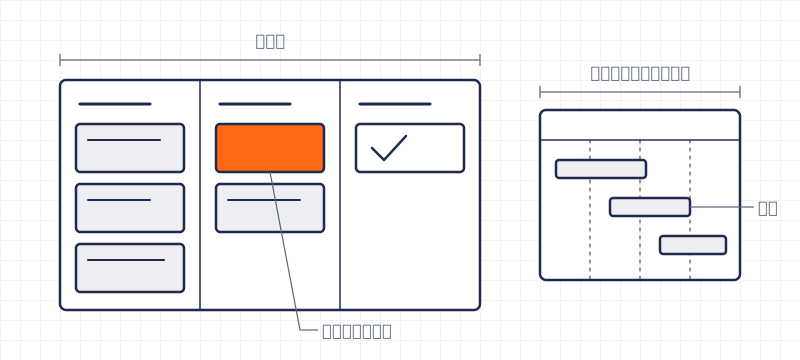
Trello(トレロ)は、ボードの上に「カード」を並べてタスクを管理するツールです。「やること」「作業中」「完了」のような列を作り、カードを動かすだけで進み具合が分かります。無料プランでも、ワークスペースあたりボード10枚、メンバー10名まで使えます。
Power-Up(パワーアップ)と呼ばれる追加機能は、無料プランを含むすべてのプランでボードごとに無制限に使えます。決まった操作を自動で行う「自動化」も標準で付いていて、無料プランでは月250回まで実行できます。
良い点
- カードを動かすだけの操作なので、ツールに慣れていない人でも始めやすい
- 無料プランでもメンバー10名まで使え、小さなチームなら費用をかけずに試せる
- Premiumの無料トライアルで、タイムラインやダッシュボードなどの表示も試せる
気になる点
- 料金は米ドル表示なので、為替によって支払額が変わる
- 無料プランは1ファイル10MBまで、ボード10枚までと上限がある
- カレンダーやタイムラインなどの表示は、主にPremium以上の機能
Backlogの特徴
Backlog(バックログ)は、日本の会社が提供しているプロジェクト管理ツールです。タスクを「課題」として登録し、担当者・期限・状態を管理します。料金は人数ごとではなく、プランごとの定額です。たとえばスタータープランは月2,700円(税抜・月払い)で30ユーザーまで使えます。
無料のフリープランは10ユーザー・1プロジェクトまでです。スタンダードプラン(月16,000円・税抜)からはユーザー数が無制限になり、ガントチャートも使えます。年払いにすると月払いより5%安くなります。ソースコードを管理するGitやSubversionも全プランで使えるので、Web制作や開発のチームにも向いています。
良い点
- 料金がプランごとの定額なので、メンバーが増えても支払いが急に増えにくい
- 日本円・日本語で契約でき、請求の扱いが分かりやすい
- 30日間の無料トライアルで、上位のプラチナプランの機能を試せる
気になる点
- ガントチャートはスタンダードプラン以上で、スターターでは使えない
- フリープランは1プロジェクトまでなので、複数の案件を並行するとすぐ足りなくなる
- 2027年1月1日からプランが変わる予定
Asanaの特徴
Asana(アサナ)は、チームの仕事をプロジェクトとタスクで管理するツールです。無料のPersonalプランでは、タスクとプロジェクトを無制限に作れますが、使えるのは2人までです。
有料のStarterプラン(1ユーザー月1,200円・年払い)からは、予定を横長の線表で見る「タイムライン」とガントチャート、無制限の自動化が使えます。ゲストも無料で無制限に招待できるので、社外の協力者と一緒に進める仕事にも使えます。さらに上のAdvancedプランでは、ゴール管理や作業時間の記録なども使えます。
良い点
- 有料プランでタイムラインやガントチャートを使え、予定の重なりを見つけやすい
- Starterプランでもゲストを無料で無制限に招待できる
- 100種類を超える連携に対応している
気になる点
- 無料プランは2人までなので、チームで使うなら有料プランが前提になる
- 1ユーザーごとの料金なので、人数が多いと費用がかさみやすい
- 機能が多く、最初はどこから使うか迷いやすい
チーム向けタスク管理ツールの選び方
使う人数と料金の決まり方を確認する
タスク管理ツールの料金は「1ユーザーごと」と「プランごとの定額」の2種類があります。TrelloとAsanaは1ユーザーごと、Backlogはプランごとの定額です。5人程度なら1ユーザーごとのほうが安く済むことが多く、人数が増えるほど定額のほうが有利になりやすくなります。今の人数と1年後の人数で、それぞれ計算してみましょう。
無料プランでどこまでできるかを見る
3つとも無料プランがあります。ただし、Trelloはボード10枚・メンバー10名まで、Backlogは10ユーザー・1プロジェクトまで、Asanaは2人までと、上限が違います。まず無料プランで1つの仕事を回してみて、足りなくなってから有料に切り替えると無駄がありません。
予定を線表で見る必要があるか
複数の作業が順番につながる仕事では、ガントチャートやタイムラインがあると遅れに気づきやすくなります。どのツールも、この機能は有料プランからです。Trelloは主にPremium以上、BacklogはStandard以上、AsanaはStarter以上で使えます。
社外の人と一緒に使うか
外注先やお客様とタスクを共有するなら、ゲストの扱いを確認しましょう。Asanaは有料プランでゲストを無料で招待できます。ほかのツールも、ゲストや外部の人の扱いはプランによって違うので、無料期間中に確かめておくと安心です。
よくある質問
Q. 2〜3人のチームでも、タスク管理ツールは必要ですか?
A. 人数が少なくても、仕事が同時にいくつも動くと、口頭やチャットだけでは抜け漏れが起きやすくなります。まずは無料プランで、担当と期限を書き出すところから始めるのがおすすめです。
Q. 無料プランのまま使い続けられますか?
A. 3つとも無料プランがあり、上限の範囲内なら使い続けられます。ただし、人数やプロジェクト数、ファイル容量に上限があります。上限に近づいたら、有料プランの料金と比べて判断しましょう。
Q. 途中で別のツールに乗り換えられますか?
A. 乗り換えはできますが、タスクやコメントの移し替えに手間がかかります。書き出しや取り込みの機能はツールやプランで違うので、本格的に使う前に、無料期間中に確認しておきましょう。
まとめ
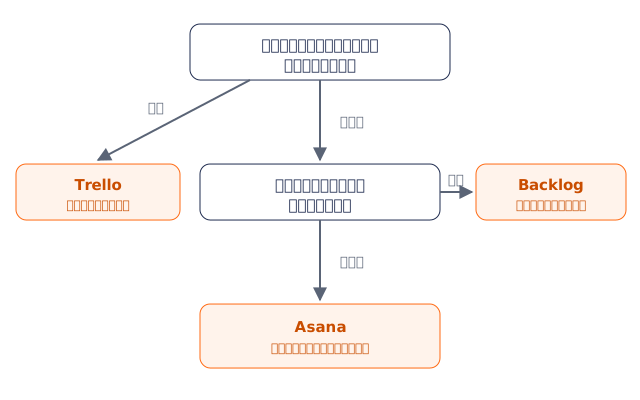
- 付箋のように手軽に、無料で始めたいなら Trello
- 人数が増えても料金を定額にしたいなら Backlog
- タイムラインや自動化で予定を細かく管理したいなら Asana
どれも無料プランがあるので、実際のチームの仕事を1つ登録して、全員が続けて使えるかを確かめてから選びましょう。
関連する比較記事
-
【2026年】ビジネスチャットおすすめ3選を比較|Slack・Chatwork・LINE WORKS
個人事業主や小さな会社向けに、Slack・Chatwork・LINE WORKSの無料プランでできること、有料プランの料金、取引先やスタッフとのやりとりのしやすさと選び方をまとめました。
3製品を比較2026年10月 確認 -
【2026年】Web会議ツールおすすめ3選を比較|Zoom Workplace・Google Meet・Microsoft Teams
個人事業主や小さな会社向けに、Zoom Workplace・Google Meet・Microsoft Teamsの無料で使える範囲、有料プランの料金、会議の時間や人数の上限と選び方をまとめました。
3製品を比較2026年10月 確認