
【2026年】Web会議ツールおすすめ3選を比較|Zoom Workplace・Google Meet・Microsoft Teams
最終更新:
【PR】この記事には広告が含まれます。
タイプ別のおすすめ
取引先との打ち合わせや社内の定例を、移動なしで済ませられるのがWeb会議ツールです。代表的な3つはどれも無料で始められますが、無料のままだと会議の時間に上限があります。ここでは、無料で使える範囲と有料プランの違いを中心に比べました。
比較表
| 項目 | Zoom Workplace | Google Meet | Microsoft Teams |
|---|---|---|---|
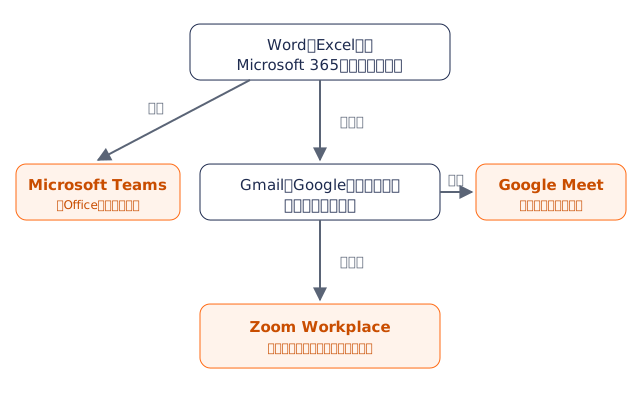
| 向いている人 | 社外との商談やセミナーが多い | Googleのサービスで仕事をしている | Microsoft 365を使っている |
| 無料プラン | あり(ベーシック) | あり(個人のGoogleアカウント) | あり(無料版) |
| 無料での会議時間 | 1回40分まで | 3人以上は1時間まで(1対1は24時間まで) | 60分まで |
| 無料での参加人数 | 100人まで | 100人まで | 100人まで |
| 有料プランの料金 | プロ:1ユーザー月16.99米ドル(月払い)、年払いなら月あたり14.16米ドル | Google Workspaceの料金は公式サイトで確認 | Teams Essentials:1ユーザー月599円(税抜・年間契約) |
| 有料での会議 | プロは公式サイトで確認 | Business Starterは100人まで、Business Standardは150人まで | Teams Essentialsは最大30時間・300人まで |
| 無料で試す | 無料プランで試せる | Google Workspaceは14日間の無料試用 | 有料プランに無料試用あり |
| 公式サイト | 見る | 見る | 見る |
料金と上限は各公式サイトの表示です(確認日:2026年10月)。Zoom Workplaceの料金は、確認した時点で公式サイトに米ドルで表示されていました。税は国や地域によって変わり、購入画面で表示されると案内されています。Google Workspaceの円での料金は、確認した時点の公式ページで読み取れなかったため、申し込む前に公式サイトで確認してください。
Zoom Workplaceの特徴
Zoom Workplace(ズーム ワークプレイス)は、Web会議で広く使われているZoomのサービスです。無料のベーシックプランでも、1回の会議に100人まで参加できます。ただし、1回の会議は40分までです。有料のプロプランは1ユーザーあたり月16.99米ドル(月払い)で、年払いにすると月あたり14.16米ドルになります。プロプランには10GBのクラウドストレージが付きます。
取引先から「Zoomで」と指定されることも多く、相手が操作に慣れている場合が多いのが強みです。無料プランでも、会議の内容をAIでまとめる機能を月3回まで使えます。
良い点
- 無料プランでも100人まで参加できる
- 社外の人もなじみがあることが多く、商談やセミナーで使いやすい
- 無料プランでもホワイトボードやAIの要約を回数限定で使える
気になる点
- 無料プランは1回40分までなので、長い打ち合わせは途中で切れる
- 料金が米ドルで表示されており、円での支払い額は申し込み時に確認が必要
Google Meetの特徴
Google Meet(グーグル ミート)は、Googleが提供するWeb会議ツールです。個人のGoogleアカウントがあれば無料で使えます。無料の場合、1対1の会議は24時間まで、3人以上の会議は1時間までです。参加人数は100人までです。
仕事で本格的に使うなら、Gmailやカレンダー、ドライブとまとめて使えるGoogle Workspace(有料)を契約する形になります。Business Starterでは1回100人まで、Business Standardでは150人まで参加できます。会議の録画はBusiness Standard以上で使え、録画はGoogleドライブに保存されます。14日間の無料試用があります。
良い点
- Googleカレンダーに会議の予定を入れると、参加用のリンクが付く
- ブラウザから参加でき、相手にアプリを入れてもらう必要が少ない
- 1対1なら無料でも長い時間話せる
気になる点
- 無料では3人以上の会議が1時間までになる
- 録画を使うには、Google WorkspaceのBusiness Standard以上が必要
Microsoft Teamsの特徴
Microsoft Teams(マイクロソフト チームズ)は、Microsoftが提供するWeb会議とチャットのツールです。無料版でも、会議を60分まで、100人まで開けます。クラウドストレージは1人あたり5GBです。
有料のTeams Essentialsは、1ユーザーあたり月599円(税抜・年間契約)です。会議は1回最大30時間、300人まで開けます。WordやExcel、メールも使いたい場合は、Microsoft 365 Business Basic(1ユーザー月1,049円・税抜・年間契約)も選べます。どちらも無料試用があります。
良い点
- 有料プランなら長時間・大人数の会議に対応できる
- チャットやファイル共有も同じアプリで使える
- Microsoft 365のプランを選べば、WordやExcelとまとめて契約できる
気になる点
- 有料プランは年間契約で、自動で更新される
- 機能が多いので、会議だけ使いたい人には画面が複雑に感じやすい
Web会議ツールの選び方
会議の長さと人数を確かめる
まず、ふだんの会議が何分くらいで、何人が参加するかを確かめましょう。無料プランは、Zoom Workplaceが40分、Google Meetが3人以上で1時間、Microsoft Teamsが60分までです。1時間を超える会議が多いなら、有料プランを前提に考えたほうが安心です。
いつも使っているサービスに合わせる
GmailやGoogleカレンダーを使っているならGoogle Meet、WordやExcel、Outlookを使っているならMicrosoft Teamsが手軽です。予定の作成から会議への参加までが1つの流れになり、URLを送る手間が減ります。
相手が使いやすいかを考える
社外の人と話すことが多いなら、相手が使い慣れているかも大切です。取引先から指定されることがあるツールは、自分も使えるようにしておくと安心です。3つともブラウザから参加できる場合が多いですが、細かい条件は公式サイトで確認してください。
録画や議事録が必要か決める
会議を録画したい、内容をあとで共有したいという場合は、その機能がどのプランで使えるかを確認しましょう。たとえばGoogle Meetの録画は、Google WorkspaceのBusiness Standard以上で使えます。
よくある質問
Q. 無料プランのまま仕事で使っても大丈夫ですか?
A. 3つとも無料プランがあり、短い打ち合わせなら無料でも使えます。ただし会議の時間に上限があるので、長い会議が多い場合は有料プランを検討しましょう。会社としての利用条件は、各サービスの利用規約を確認してください。
Q. 相手が別のツールを使っている場合はどうすればいいですか?
A. 会議を開く側のツールに、招待リンクから参加するのが一般的です。自分が使っていないツールでも、ブラウザやアプリから参加できることが多いです。初めて使うツールは、会議の前に一度つながるか試しておくと安心です。
Q. 有料プランは1人分だけ契約できますか?
A. 3つとも、1ユーザーあたりの料金で案内されています。1人の個人事業主でも契約できるプランがありますが、最低人数や契約期間はプランごとに違うので、申し込む前に公式サイトで確認してください。
まとめ
- 社外との商談やセミナーが多いなら Zoom Workplace
- GmailやGoogleカレンダーで仕事をしているなら Google Meet
- WordやExcelなどMicrosoft 365を使っているなら Microsoft Teams
3つとも無料で始められます。まずは無料で実際の打ち合わせに使い、時間の上限が気になったら有料プランを比べてみましょう。
関連する比較記事
-
【2026年】ビジネスチャットおすすめ3選を比較|Slack・Chatwork・LINE WORKS
個人事業主や小さな会社向けに、Slack・Chatwork・LINE WORKSの無料プランでできること、有料プランの料金、取引先やスタッフとのやりとりのしやすさと選び方をまとめました。
3製品を比較2026年10月 確認 -
【2026年】チーム向けタスク管理ツールおすすめ3選を比較|Trello・Backlog・Asana
少人数のチームや小さな会社向けに、Trello・Backlog・Asanaの料金、無料で使える範囲、ガントチャートなどの機能の違いと選び方をまとめました。
3製品を比較2026年10月 確認